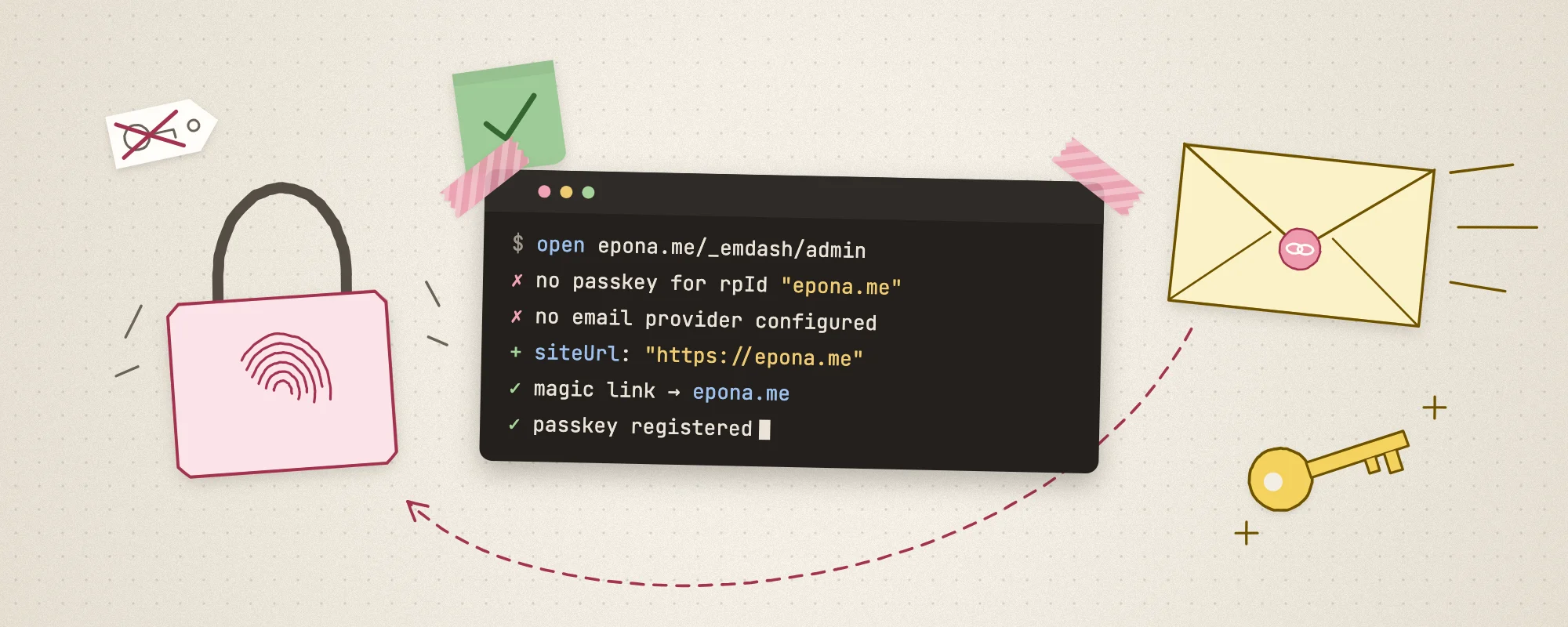
前回の記事では、Claude Codeの助けを借りてAstroからEmDashへの移行を進めた話を紹介しました。デプロイ自体はスムーズでしたが、記事の最後に残した伏線は実際の危機でした。独自ドメインを紐付けた後、Passkeyでのログインが効かなくなり、しかも管理画面にはメールサービスが未設定との表示が出たのです。今回は、この「脱出」と認証修復の全過程を詳しく記録します。
なぜ「ロックアウト」されたのか?
独自ドメインをCloudflare Workerに解決させた後、私は意気揚々とhttps://epona.me/_emdash/adminを開いてログインしようとしましたが、Passkeyの検証が一切表示されませんでした。
冷静に考えると、これはWebAuthnのセキュリティ設計によるものです。Passkeyの認証情報はアクセスするドメイン(Origin / Relying Party ID)に厳密に紐付いています。当初*.workers.dev 临时域名下注册的凭据,在epona.meの下で作成した認証情報は、当然ながら新しいドメインでは機能しません。
そんな時、システムはメールでのログインを提案してきましたが、困ったことに——デプロイしたばかりで、メールサービスは何も設定していませんでした。幸い、*.workers.dev/_emdash/adminを使って管理画面にはログインできました。
EmDashにメールサービスを設定する
管理画面に入れた以上、最優先でメールサービスを設定し、再びロックアウトされる事態を防ぐ必要があります。
プラグインの選定
管理画面のSettings → Emailを開くと、No email provider configuredと表示されていました。こうした設定は当然、Claude Codeに任せるのが一番です。
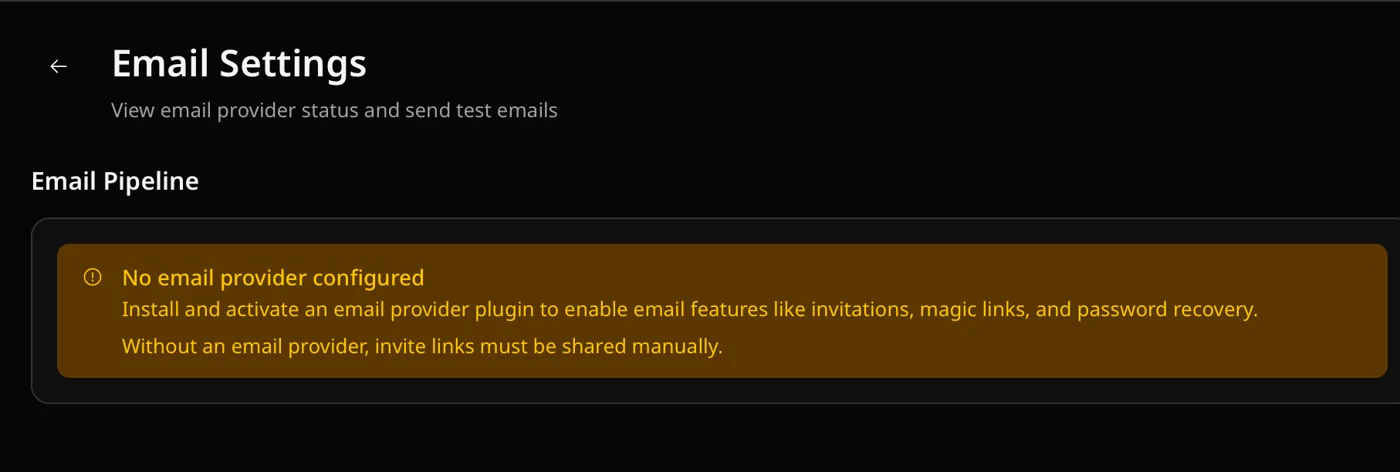
調査の結果、Claude Codeは3つの選択肢を提示してきました。
- Cloudflare Email Sending:公式のネイティブ対応で、Cloudflareのエッジを利用してメールを送信します。
- Resend:EmDash公式が推奨するサードパーティ製プラグインです。
- Postmark / AWS SESなどの従来型SMTP/APIサービス。
このブログの技術スタックはCloudflareファミリー(Workers + D1 + R2)で統一しているため、外部のサードパーティ依存はできるだけ増やしたくないと考え、Cloudflare Email Sendingを選びました。
注:この機能を利用するにはCloudflare Workersの有料プラン(月額5ドル)への加入が必要です。金額も手頃で、今後ほかの高度な機能も使う予定があるため、この機会に有料プランへアップグレードしました。
プラグインのインストールとテスト
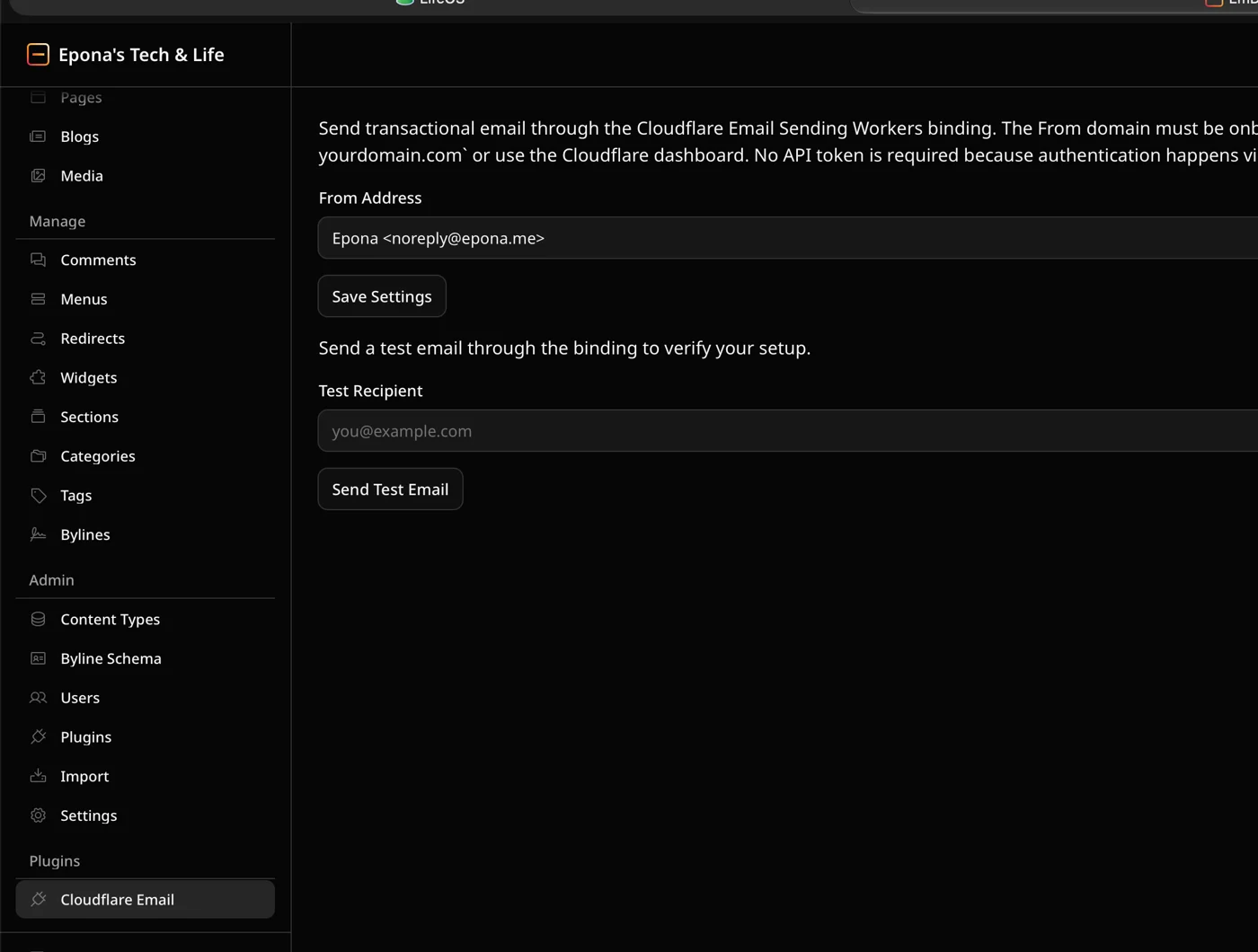
Claude Codeの案内に従い、EmDashにメールプラグインをインストールして有効化しました。デプロイが反映されると、EmDashの管理画面の左側メニューに新しいCloudflare Emailの項目が追加されました。送信元アドレスを設定し、テスト欄に自分のメールアドレスを入力して送信ボタンを押すと——無事にテストメールが届きました!
siteUrlの問題
メールサービスが使えるようになったので、workers.devからログアウトし、独自ドメインhttps://epona.me/_emdash/adminでメールログインを試しました。今回はメールは確かに届いたのですが、不可解なことに、メール内のログイン用リンク(マジックリンク)が依然として*.workers.devを指していたのです。ログイントークンの検証では送信元ドメインが厳密にはチェックされないため、仕方なくリンクを手動でコピーし、先頭のドメインを自分のepona.meに書き換えて強引にログインしました。
続いて、この状態でも独自ドメインにPasskeyを追加できない原因をAIに調査させました。AIの分析により、核心となる問題が判明しました。EmDashのコア設定に、基本サイトURL(siteUrl)の明示的な定義が欠けていたのです。siteUrlが明示されていない場合、EmDash内部の絶対リンク生成ロジックやWebAuthnが依存するRP IDは、Workersの元の一時ドメインにフォールバックしてしまいます。そこで、プロジェクトの設定ファイルに以下を追加しました。
emdash({
    siteUrl: "https://epona.me",
    // ... 其他配置
})
再ビルドしてデプロイすると、マジックリンクのアドレスが正しくなり、Passkeyも独自ドメインで問題なく紐付けられるようになりました。
まとめ
今回のヒヤリとするログイン認証の設定を振り返ると、友人に共有したい教訓が2つあります。
- 設定の順序原則:まずドメインを決め、それから認証を設定する
Cloudflare WorkersのようなフルスタックCMSをデプロイする際は、最初のステップとして設定ファイルに独自ドメインのsiteUrlを明記し、ドメインを紐付けるべきです。一時ドメインのまま全アカウントや認証情報を設定してしまうと、後で痛い目に遭います。
- 複数のログイン手段の冗長化は必須
現代のWebで推奨されるパスワードレス(Passkey)ログインは体験が素晴らしい一方、Originに強く紐付くという物理的な特性から、フォールトトレランスが低いです。本番公開前に必ずメールサービスをフォールバック手段として先に有効化しておかないと、ドメインや認証情報に変更があった際に、自分自身を完全に締め出してしまう危険性があります。
収集品を手に入れた· Item get
古代の軸芯
ノーマル
- 地方
- 古代技術の高地
- 生息地
- Astro · Claude Code · Cloudflare
- 発見日
- 冒険時間
- 5 分 · これまでに 4 人の旅人が訪れた
この冒険を読み終えて手に入れた。読む人が増えるほど、レア度が上がる。

コメントを読み込み中…