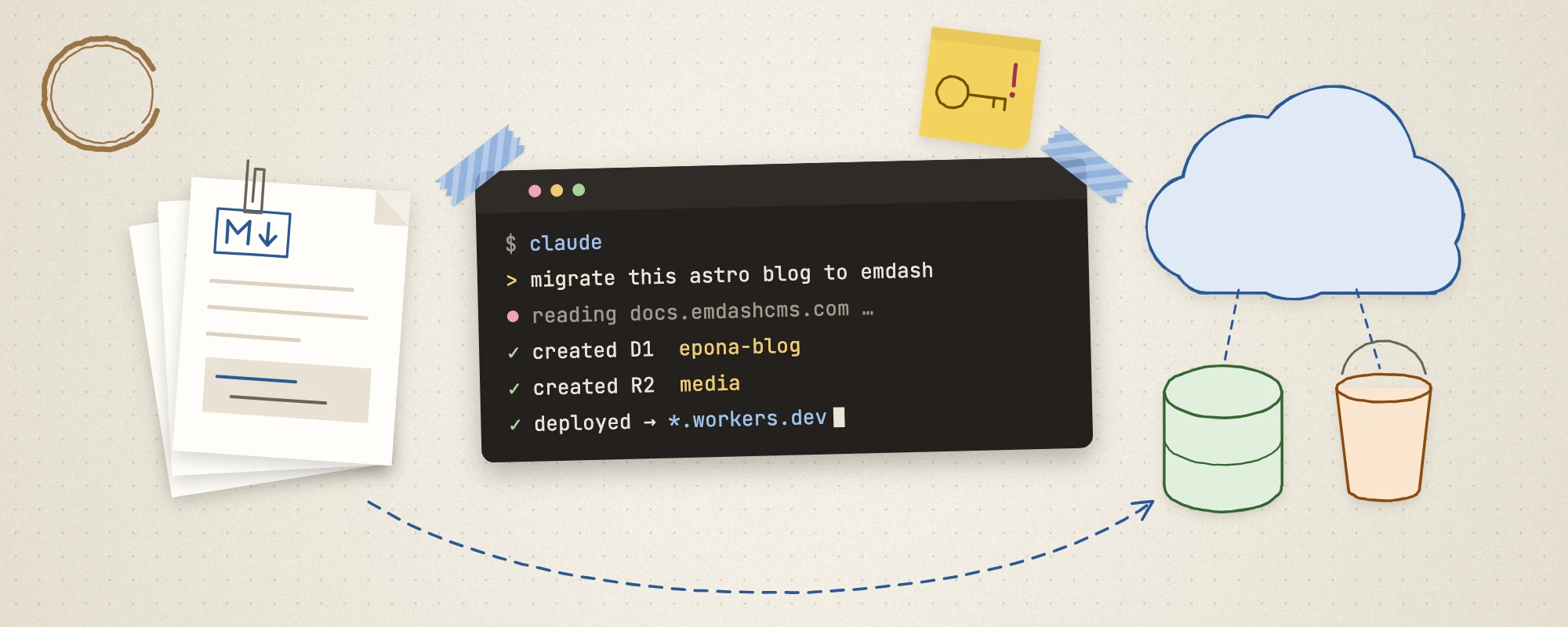
ブログを書き始めてからもう何年も経ちますが、なかなか長続きしませんでした。WordPress、Jekyll、Ghostなど一通り試して、最終的にAstroで自分のブログを構築し、これが結構長く続いています。CloudflareがWordPressの置き換えとしてEmDashを発表したとき、Vide Codeベースだったので最初は手を出しませんでしたが、数ヶ月経っても更新が続き、移行した人も増えてきたので、私も移行を始めることにしました。
Claude Codeを使って移行する
2026年9月の今、ほとんどの人がAIを使って移行しているでしょうね。今のAIはもう十分優秀なので、私はただClaude Codeを開いて、こう入力しただけです。
https://docs.emdashcms.com/existing-project/

参考这个, 把现有的astro 更改成使用 emdash 管理的CMS
するとAIがドキュメントと既存のプロジェクト構成に基づいてEmdashのインストールを始めてくれます。私はCloudflareのConnectorをインストールしましたが、CCはなんとD1とR2まで直接作成してくれました。本当に手間いらずで助かります。
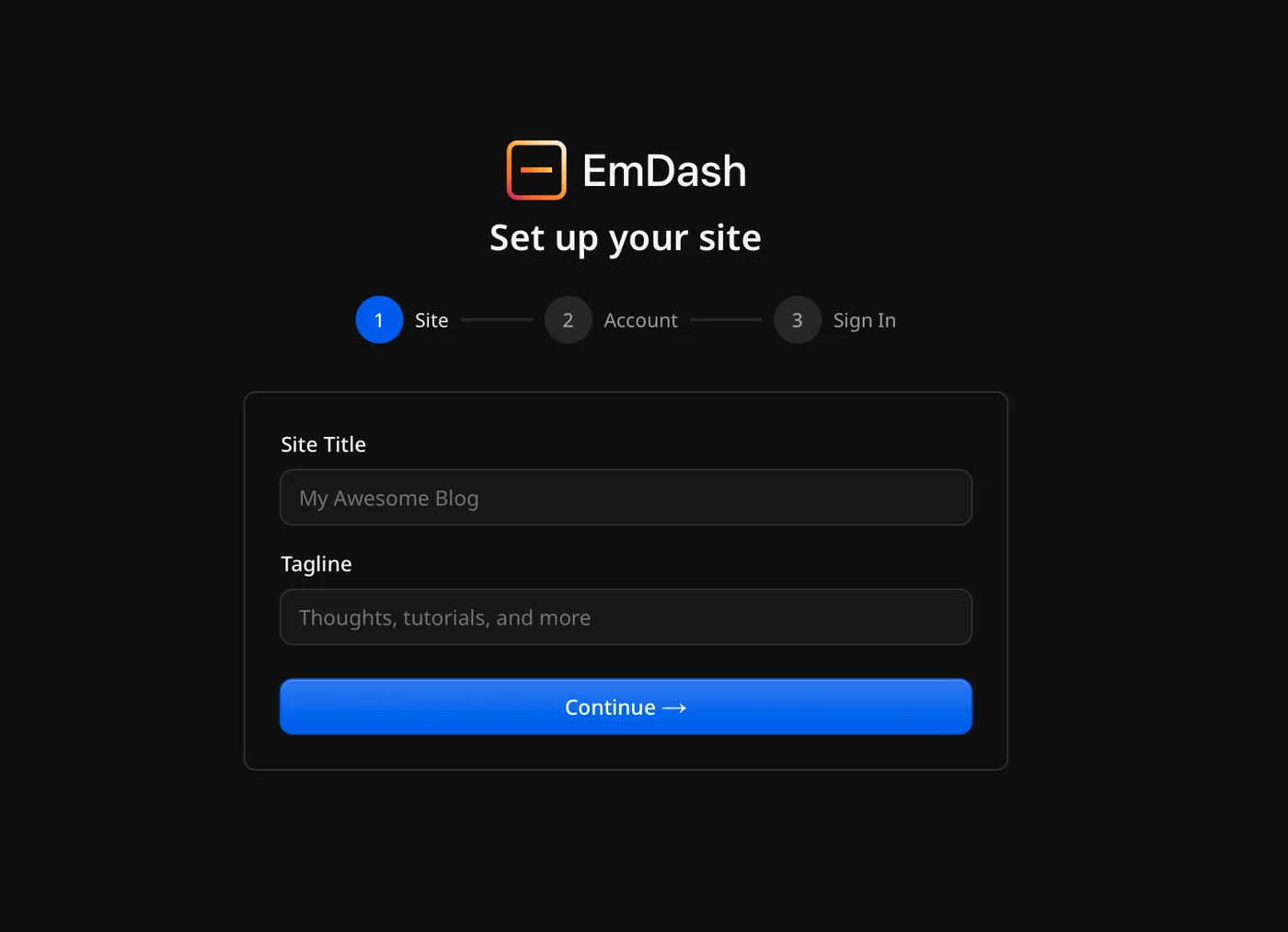
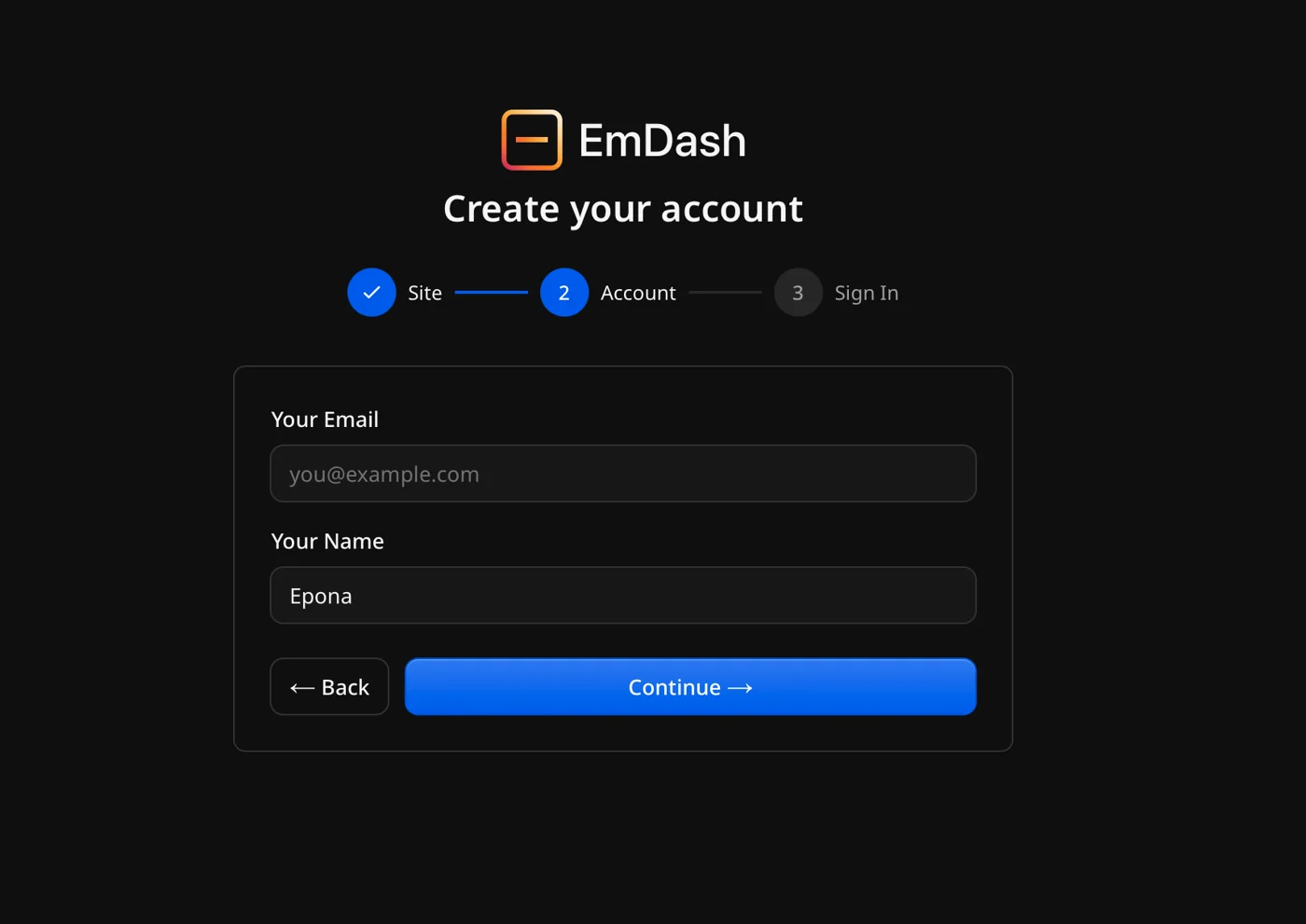
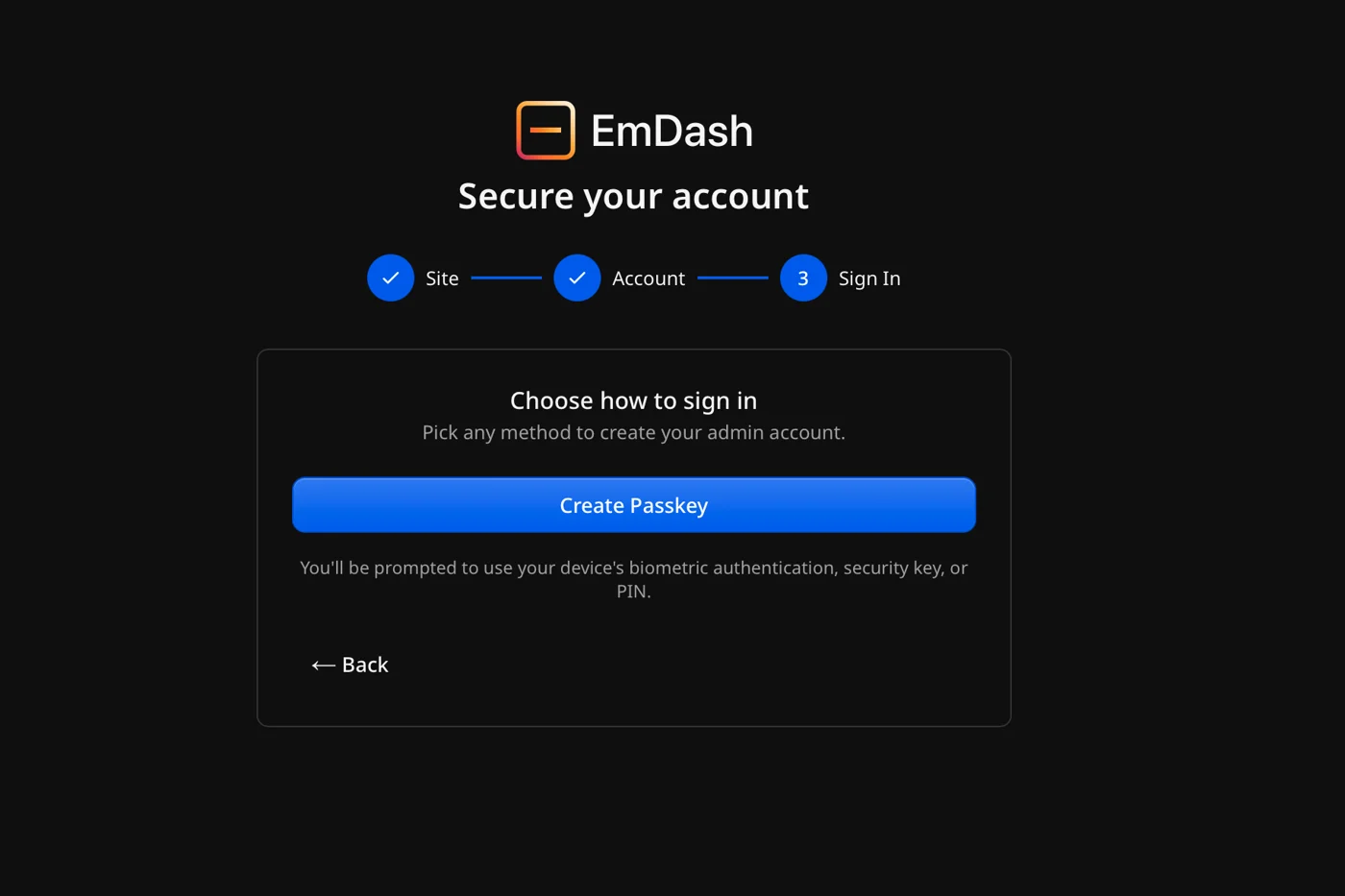
しばらくして、EmDashをCFに無事デプロイし、EmDashの管理画面でPassKeyログインの設定も完了しました(これが実は罠で、後の記事で詳しく書きます)。
初期デプロイで重要なポイントまとめ
Claude Codeのおかげでデプロイの流れは非常にスムーズでしたが、実際に操作してみて、どうしても事前に伝えておきたい重要な経験が2つあります。
1. 既存のMDX記事:EmDashへの取り込みを100%確認してから削除すること!
ローカルのMarkdown/MDXファイルは、Git上にあるあなたの絶対的な資産です。EmDashにインポートした後は、管理画面とフロントページの両方で、データがCloudflare D1データベースに完全に存在していることを1つずつ確認してください。**デプロイが成功したからといって、すぐにローカルの元ファイルを削除してはいけません**。まず完全なアーカイブバックアップを残し、データに欠損がないことを確認してから整理しましょう。
2. 強く推奨:先にカスタムドメインを設定してから、PassKeyログインを設定すること!
これはほとんどの人(私も含めて)がまさに踏みやすい、見えにくい落とし穴です。
- デプロイ直後、多くの人はデフォルトで生成された *.workers.dev の一時ドメインで管理画面の初期化を行い、そのまま自分のデバイスのPassKeyを登録してしまいがちです。
- しかし、PassKey(WebAuthn)はアクセスするドメイン(Origin / rpId)に強く紐付いています。後から独自のカスタムドメインを設定すると、**カスタムドメイン経由でアクセスした場合、workers.dev で作成したPassKeyはそのまま無効になり、ログインできなくなります!**
次回予告:管理画面から締め出されかけたPassKeyの落とし穴
前の節で触れた2つ目のポイントは、実は今回のデプロイで私が一番痛感したリアルな失敗談です。
当時、workers.dev で喜んでPassKeyを設定しましたが、独自ドメインを紐付けた後、カスタムドメインの管理画面ではそのPassKeyが全く表示されませんでした。
そこでシステムがメールの認証コードでのログインを提案してきましたが、ここで気まずい事実が発覚——**当時、私はメールサービス(Email Provider)をまだ全く設定していませんでした!**
PassKeyは使えない、メールの認証コードも届かない。私は自分で作った管理画面に、まさに締め出されかけたのです……。
結局どうやって脱出したのか?Cloudflareのエッジ環境でのメールプラグインの設定方法とは?次の記事では、この笑ってしまうようなPassKeyとログイン認証の失敗談をじっくり掘り下げます。
収集品を手に入れた· Item get
古代の軸芯
ノーマル
- 地方
- 古代技術の高地
- 生息地
- Astro · Claude Code · Cloudflare
- 発見日
- 冒険時間
- 4 分 · これまでに 4 人の旅人が訪れた
この冒険を読み終えて手に入れた。読む人が増えるほど、レア度が上がる。

コメントを読み込み中…