長年Alfredを使っていましたが、主にクリーンなUIと内蔵の拡張ストアに惹かれてRaycastに乗り換えました。ここでは、毎日頼りにしている主要な設定とショートカットをご紹介します。
Raycastとは
Raycastは、macOS標準のSpotlightランチャーの代替ツールで、機能やカスタマイズ性が大幅に向上しています。別の人気ランチャーであるAlfredをご存知の方もいるかもしれません。私も長年Alfredを使っていましたが、次の2つの理由でRaycastに切り替えました。
- 内蔵の拡張ストア \- 他の場所で拡張機能を探す必要がない
- モダンなUI \- macOSに自然に馴染むクリーンなデザイン
注:Alfredにもギャラリーが追加されましたが、Raycastのエコシステムの方がブラウズやインストールが少しスムーズに感じます。
ヒント1:スマートトリガーを使ったテキストスニペット
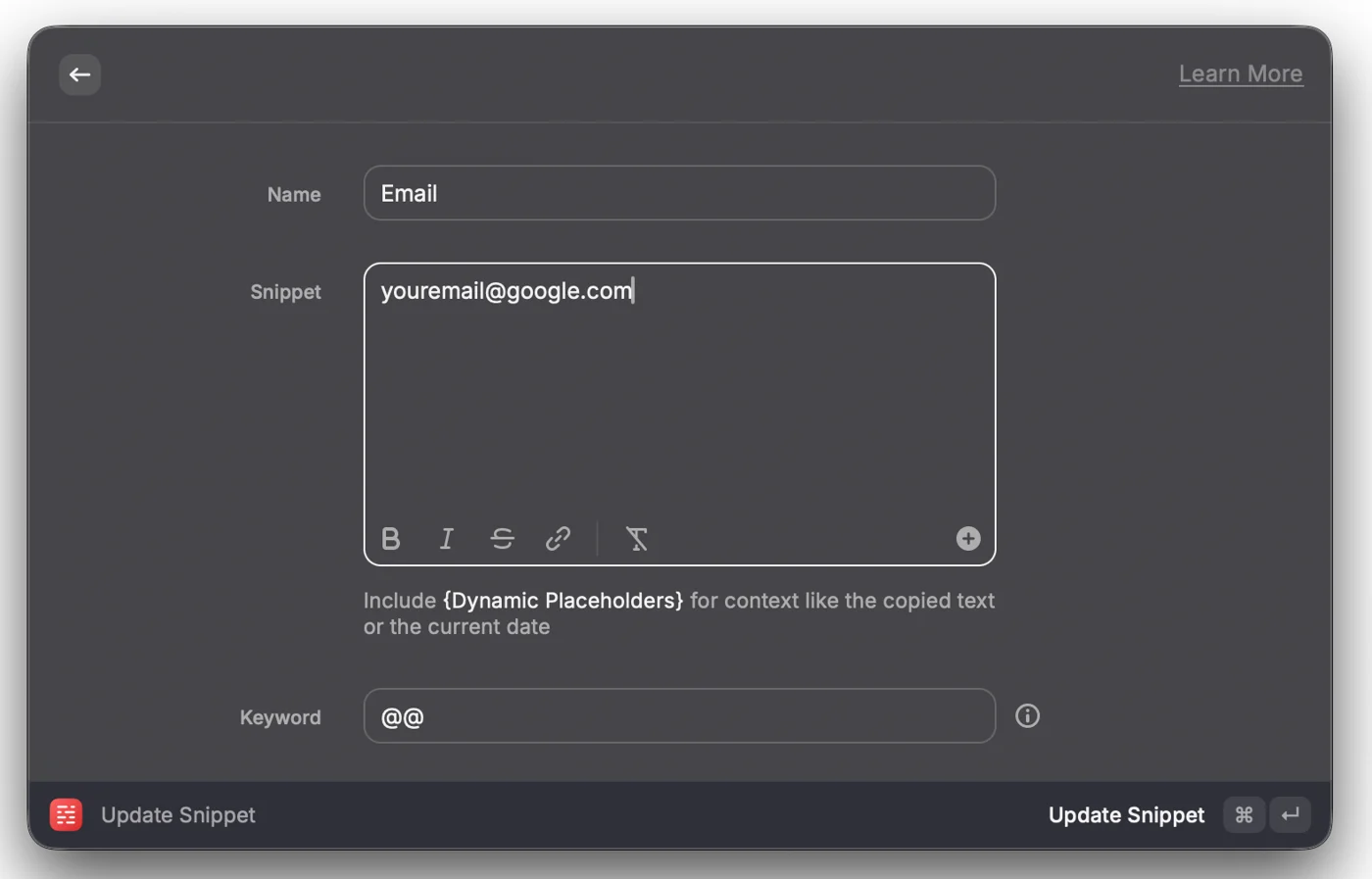
私は1日に何十回もメールアドレスを入力します。毎回タイプする代わりに、Raycastにスニペットを設定しました:@@と入力すると、自動的に完全なメールアドレスに展開されます。
なぜmacOSのキーボード設定ではなくRaycastなのか?
- 他のすべてのショートカットと一元管理できる
- すべてのアプリで一貫して動作する
- 動的変数(現在の日付など)を含められる
使用しているスニペットの例:
@@→ 自分のメールアドレス;date→2025-11-17(現在の日付)
ヒント2:ハイパーキー+アプリのホットキー
このテクニックはWhy I Use Only One Monitorから学びました。この設定は、通常の修飾キーではなくハイパーキーを使うことに基づいています。
ハイパーキーとは?
ハイパーキーは、未使用のキー(右コマンドキーやCaps Lockなど)を、4つの修飾キーを同時に押す操作にマッピングします(⌘⌥⌃⇧)。これにより、アプリ固有のショートカットと衝突しない独自の修飾キーが生まれます。
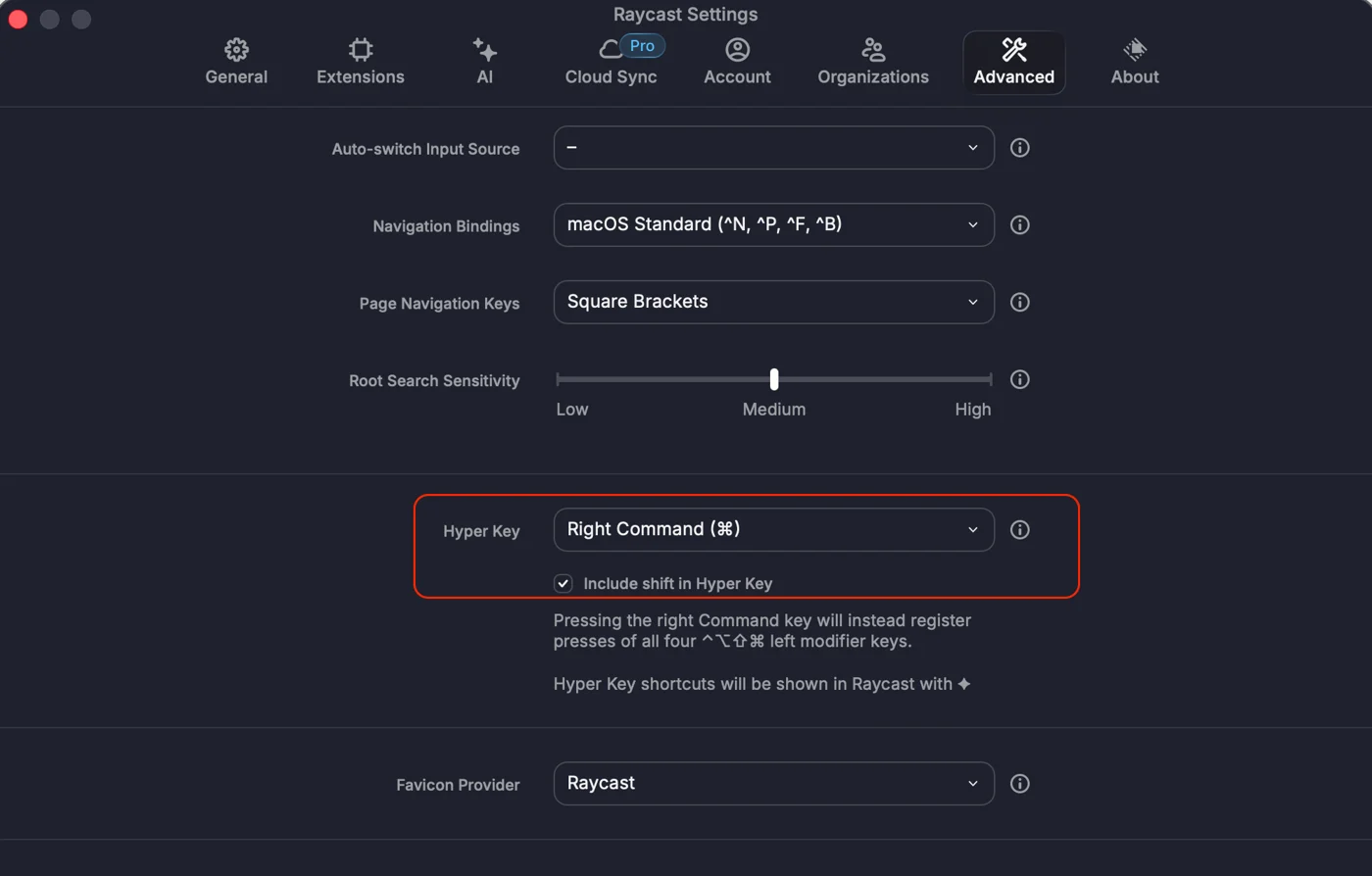
私の設定:
Hyper + B→ ブラウザ(Chrome)Hyper + C→ ClaudeHyper + W→ ライティングツール(iA Writer)

ヒント3:ターミナルを素早く切り替える
GhosttyでNeovimを使っていますが、⌘ + .にターミナルウィンドウの切り替えを割り当てています。
なぜ`⌘ + .`なのか、`Hyper + T`ではないのか?
昔の習慣はなかなか変えられません。このキーバインドはiTerm2時代から使っていて、筋肉記憶に深く刻まれています。このキーの組み合わせは、見なくても簡単に押せます。
このキーバインドはシステム全体で機能します:一度押すとGhosttyが表示され、もう一度押すと非表示になります。スペースを切り替えずに、素早くターミナル作業をするのに最適です。
ヒント4:クリップボード履歴
Raycastのクリップボード履歴検索は、すぐに欠かせなくなる機能のひとつです。
コードを書いたりリファクタリングする際、異なるファイルから複数のスニペットをコピーする必要がよくあります。何度も行き来する代わりに、すべてを順番にコピーして、対象ファイルに移動し、⌘ + Shift + Vを押して順番に貼り付けます。ファジー検索のおかげで、数時間前にコピーしたリンクやテキストも簡単に見つかります。
まとめ
これらの設定はどれも特に複雑ではありませんが、合わせることで仕事中の小さな摩擦を多く取り除いてくれます。スニペットの一元管理、アプリ切り替え、クリップボード管理をひとつのランチャーに集約することで、デスクトップ環境での作業がずっと落ち着いたものになりました。
収集品を手に入れた· Item get
古代の転輪
ノーマル
- 地方
- 古代技術の高地
- 生息地
- macOS
- 発見日
- 冒険時間
- 4 分 · これまでに 1 人の旅人が訪れた
この冒険を読み終えて手に入れた。読む人が増えるほど、レア度が上がる。

コメントを読み込み中…